Adversitement

News Update :
Showing posts with label Tutorial Windows. Show all posts

Cara meng Crop atau memotong gambar dengan Photoshop

Penulis : DIKNI BLOG on Monday, 8 December 2014 | 07:51

Monday, 8 December 2014

Memotong sebagian kecil gambar sering diperlukan saat kita akan membuat sebuah logo, banner atau sekedar mengganti background sebuah foto. Pada prinsipnya kita melakukan seleksi pada bagian gambar tertentu yang akan kita proses. Karena bagian gambar yang dikehendaki sering tidak beraturan bentuknya, maka kita perlu melakukannya dengan teknik khusus.
Beberapa tool pada photoshop bisa dipakai untuk melakukan seleksi, seperti pen tool, lasso tool, rectangular tool. Namun pembahasan kali ini difokuskan pada penggunaan pen tool. Hal ini tentunya bukan karena hanya pen tool yang terbaik, namun yang termudah menurut saya. Memang untuk bagian yang sulit seperti rambut misalnya, diperlukan teknik yang lebih kompleks tidak sekedar pen tool.
Langkah-langkah memotong gambar dengan pen tool
1. Buka gambar yang akan diproses

Masjid kubah emas
Masjid kubah emas
2. Klik pen tool pada window tool, lalu klik path pada toolbar.
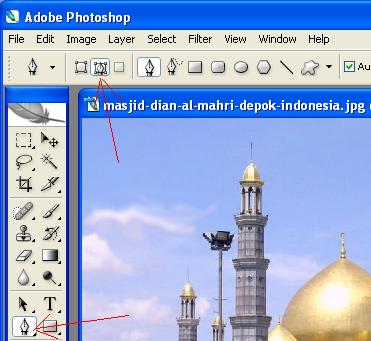
Pen tool dan path mode pada window
3. Select kasar pada gambar
Selection secara kasar pada gambar
4. Klik kanan pada pertengahan garis lalu pilih Add anchor point
Edit dengan menambahkan anchor point
5. Edit anchor point satu per satu sampai selesai
Selesai edit pen tool
6. Klik kanan, pilih make selection, isi radius dengan 2 lalu ok, jika benar akan tampak seperti ini

Bagian gambar yang ter seleksi
7. Tekan CTRL+X untuk CUT gambar dan ting . . . , akhirnya kita bisa “mengambil” kubah emas dari masjid (cuma dalam foto . . . ).
Masjid kubah emas yang telah diedit
8. Demikian artikel tentang cara memotong gambar dengan pen tool semoga bermanfaat untuk kebaikan bagi kita semua.
comments | | Read More...

Cara Mengatur Ip Address Pada Windows

Ip Address adalah alamat dari sebuah computer yang berguna untuk menghubungkan suatu computer kedalam suatu jaringan computer.
Ip address terdiri dari tiga kelas IP Yaitu Ip kelas A, Ip kelas B dan ip kelas C
Subnet mask
kelas A  ex: 255.0.0.0
kelas B  ex: 255.255.0.0
kelas C  ex:  255.255.255.0
Kelas Ip address bisa kita ketahui dengan mudah apabila kita melihat subnet masknya.
Berikut cara mengatur ip address  kelas C pada windows. Kususnya windows 7 dan windows yang lain juga tidak jauh berbeda. YUUUMARII..
Pertama tama kalian klik start pada tombol start.
Dan klik Control Panel seperti gambar di atas.
Dan pilih Network And Internet.
Lalu klik Network And sharing center.
Lalu klik Change adapter setting. Tepat seperti gambar dibawah ini.
Lalu akan tampil LAN yang ada.
Pilih Local area Connection lalu pilih Properties

 
Maka akan tampil jendela seperti gambar dibawah ini.
Pilih internet protocol version 4 (TCP/IPv4)
Lalu akan tampil jendela seperti  dibawah ini.
Kalo titik  birunya ada di tulisan Obtain an IP address automatically itu tandanya IP addressnya otomatis. Atau DHCP.
Dan apabila titik birunya berada di Use The following Ip address. Menandakan ip addressnya STATIC.
Isi IP address dengan Ip yang sama dengan Jaringan Tapi deret Ip terakhir Harus berbeda. Klik kolom subnet mask maka akan otomatis keluar subnet ip yang dipakai .dan isi Default gateway dengan ip server bila hendak menghubungkan kedalam jaringan.
Dan isi juga DNS Servernya Bila ada.
Klik tombol ok untuk menyimpan Perubahan.
Lalu untuk pengecekan klik lagi pada LAN lalu pilih Status. Lalu klik tombol Detail.
Lalu liat perubahan yang tadi di buat.
Ok selesai.
comments | | Read More...
Powered by Blogger.

Total Tayangan

Blogger news

About

Blogroll

 
Design Template by panjz-online | Support by creating website | Powered by Blogger